admin
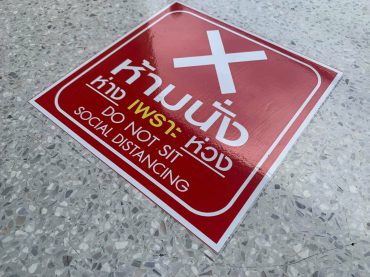
ห่าง เพราะ ห่วง (Social Distancing)
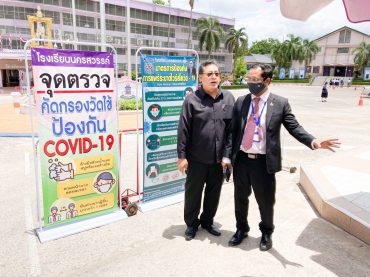
โรงเรียนนครสวรรค์ เตรียมความพร้อมและปฏิบัติตาม มาตรการ Social Distancing หรือ การเว้นระยะห่างทางสังคม ด้วยการกำหนดจุดภายในโรงเรียน ไม่ให้นักเรียนอยู่ในบริเวณแออัด เพื่อช่วยลดความเสี่ยงการแพร่ระบาดของไวรัส COVID-19
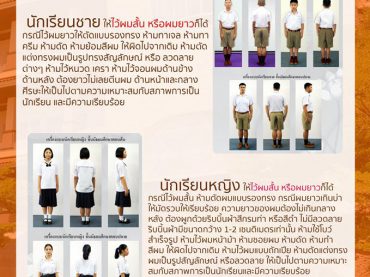
ประกาศเรื่องทรงผมของนักเรียน
โรงเรียนนครสวรรค์ ตั้งแต่ปีการศึกษา 2563 อนุญาตให้นักเรียนไว้ผมยาวได้ ทั้ง ม.ต้น และ ม.ปลาย และทั้งนักเรียนหญิง และนักเรียนชาย ตามแนวทางที่กำหนด
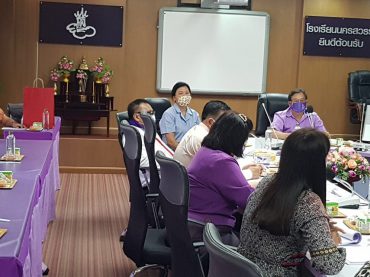
ประชุมเตรียมพร้อมเปิดเรียน 2563
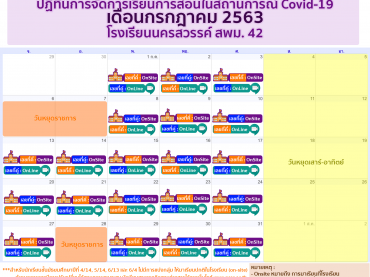
เมื่อวันที่ 11 มิถุนายน 2563 นายพันศักดิ์ ศรีทอง ผู้อำนวยการโรงเรียนนครสวรรค์ ประชุมผู้อำนวยการสถานศึกษา สพม.42 ผ่านวีดีโอ คอนเฟอเรนซ์ เพื่อเตรียมความพร้อมเปิดเรียนภาคเรียนที่ 1/2563 วันทึ่ 1 กรกฎาคม 2563 ภายใต้สถานการณ์การแพร่ระบาดไวรัสโควิด-19
มอบตัวผ่านระบบออนไลน์ ม.1 และ ม.4
>> แบบบันทึกข้อความ ขอสละสิทธิ์ของนักเรียน ม.4 <<< กำหนดการมอบตัวผ่านระบบออนไลน์ ม.1 ประเภทห้องเรียนทั่วไป/ความสามารถพิเศษ : วันที่ 12-13 มิ.ย. 63 (สิ้นสุดเวลา 16:30 น.) ม.1 ประเภทห้องเรียนทั่วไป สำรอง (5 คน ดังรายชื่อนี้…คลิก) วันที่ 14 มิ.ย. 63 (สิ้นสุดเวลา 16:30 น.) ม.4 ประเภทห้องเรียนปกติ : วันที่ 14-15 มิ.ย. 63 (สิ้นสุดเวลา 16:30 น.) เอกสารที่ใช้มอบตัวออนไลน์ (เป็นไฟล์รูปภาพหรือ PDF) ใบแสดงหมู่เลือดของนักเรียน (ใบผลตรวจจากแล็บฯ เอกชนหรือ รพ.รัฐ หรือจากสมุดแรกเกิด/ใบสูจิบัตรจากราชการที่ระบุหมู่เลือดนักเรียน) สำเนาทะเบียนบ้านของนักเรียน สำเนาทะเบียนบ้านของบิดา สำเนาทะเบียนบ้านของมารดา สำเนาทะเบียนบ้านของผู้ปกครอง (กรณีผู้ปกครองไม่ใช่บิดา-มารดา) สำเนาบัตรประจำตัวประชาชน ของผู้ปกครอง สำเนาใบ […]
ประกาศผลสอบคัดเลือก ม.1 และ ม.4
ประกาศผลสอบคัดเลือก ม.1 และ ม.4 ม.1 ประเภทห้องเรียนทั่วไป, ประเภทความสามารถพิเศษ และ ม.4 ประเภทห้องเรียนปกติ ปีการศึกษา 2563
การสมัครใช้งาน NSSC ID
1. เข้าเว็บไซต์ id.nssc.ac.th 2. เข้าสู่ระบบ โดยเลือกประเภทผู้ใช้งาน พิมพ์ชื่อผู้ใช้ และรหัสผ่าน ** หากเป็นนักเรียนใหม่ รหัสผู้ใช้งานคือ เลขประจำตัวนักเรียน และรหัสผ่านชั่วคราวคือ เลขประจำตัวประชาชน 13 หลัก ** 3. เมื่อปรากฎหน้าข้อมูลของผู้ใช้มาแล้ว ให้กดที่ “สมัครใช้งาน” 4. ตั้งชื่ออีเมล และตั้งรหัสผ่าน โดยรหัสผ่านควรมีความยาว 6 ตัวอักษรขึ้นไป โดยรหัสผ่านต้องมีทั้งตัวเลขและตัวอักษรเพื่อความปลอดภัย และกด “สมัครใช้งาน” 5. รอสักครู่ขณะระบบกำลังดำเนินการ 6. เมื่อระบบทำงานสำเร็จ จะขึ้นข้อความดังรูป ให้กด “OK” (Google Apps และ Office 365 จะใช้เวลาไม่เกิน 30 นาทีในการสมัคร) 7. เมื่อสมัครสำเร็จแล้วระบบจะแสดงชื่อผู้ใช้ที่จะสามารถใช้ได้ในแต่ละบริการตามตัวอย่างดังรูป สอบถาม-แจ้งปัญหา พบปัญหาการใช้งานสามารถแจ้งได้ที่เพจเฟซบุ๊คโรงเรียนนครสวรรค์ หรือส่งอีเมลมาที่ admin@nssc.ac.th
การเข้าใช้งาน iSchool ด้วย NSSC ID
1. เข้าเว็บไซต์ ischool.nssc.ac.th 2. ใช้ชื่อผู้ใช้และรหัสผ่านดังนี้ ครู นักเรียน ชื่อผู้ใช้ให้ใช้ชื่อที่ตั้งไว้กับอีเมล เช่น ครูมีอีเมล krucomputer@nssc.ac.th ให้ใช้ชื่อผู้ใช้ว่า krucomputer และรหัสผ่านเป็นไปตามที่ตั้งไว้ใน NSSC ID ในการเข้าสู่ระบบ iSchool ชื่อผู้ใช้เป็นรหัสนักเรียน และรหัสผ่านเป็นไปตามที่ตั้งไว้ใน NSSC ID ในการเข้าสู่ระบบ iSchool 3. กด “เข้าสู่ระบบ” สอบถาม-แจ้งปัญหา พบปัญหาการใช้งานสามารถแจ้งได้ที่เพจเฟซบุ๊คโรงเรียนนครสวรรค์ หรือส่งอีเมลมาที่ admin@nssc.ac.th
การเข้าใช้งาน Office 365 ด้วย NSSC ID
1. เข้าเว็บไซต์ office.com และกด “ลงชื่อเข้าใช้” 2. ใส่อีเมลที่สร้างจาก NSSC ID และกด “ถัดไป” (อีเมลของนักเรียนจะเป็น [รหัสนักเรียน 5 หลัก].[ชื่อที่นักเรียนตั้ง]@student.nssc.ac.th และของครูจะเป็น [ชื่อที่ครูตั้ง]@nssc.ac.th ทั้งนี้ทั้งครูและนักเรียนสามารถตรวจสอบอีเมลของตนเองได้ที่ id.nssc.ac.th) 3. ใส่รหัสผ่านที่ตั้งไว้ใน NSSC ID และกด “ลงชื่อเข้าใช้” 4. เลือกว่าจะลงชื่อเข้าใช้ค้างไว้หรือไม่ หากเป็นคอมพิวเตอร์สาธารณะหรือใช้ร่วมกันให้กด “ไม่ใช่” 5. สามารถเลือกใช้บริการจาก Office 365 ตามความต้องการได้ทันที สอบถาม-แจ้งปัญหา พบปัญหาการใช้งานสามารถแจ้งได้ที่เพจเฟซบุ๊คโรงเรียนนครสวรรค์ หรือส่งอีเมลมาที่ admin@nssc.ac.th